Le jour où mon disque système a lâché, je n'ai pas perdu un fichier. Pas un. Et pourtant, deux ans plus tôt, j'avais vécu l'inverse : un dossier client de six semaines de travail parti en fumée parce que je faisais "confiance au cloud". La différence entre ces deux journées ne tient pas à la chance. Elle tient à une stratégie que j'ai mis des mois à comprendre, puis à corriger à mes dépens.
Sauvegarder ses données, ce n'est pas copier un dossier de temps en temps sur une clé USB. C'est un système. Et la plupart des gens que je croise — y compris des pros — ont un système qui ne résisterait pas à un vrai incident. Voyons pourquoi, et comment bâtir quelque chose qui tient.
Points clés à retenir
- La règle 3-2-1 reste la référence : trois copies, deux supports distincts, une hors site.
- Une sauvegarde jamais testée n'existe pas. Elle donne juste l'illusion de la sécurité.
- Les ransomwares modernes chiffrent aussi les disques connectés : sans copie hors ligne ou immuable, vous êtes vulnérable.
- Le chiffrement des sauvegardes protège vos données si le support est volé ou perdu.
- La fréquence dépend de ce que vous accepteriez de perdre, pas d'un calendrier arbitraire.
La seule stratégie de sauvegarde qui tient vraiment la route
Il existe une règle que les administrateurs système se répètent depuis des décennies, et qu'aucune solution commerciale n'a réussi à rendre obsolète : la règle 3-2-1. Elle dit qu'il faut trois copies de vos données, réparties sur deux types de supports différents, dont une copie hors site.
Pourquoi trois ? Parce qu'une copie unique n'est pas une sauvegarde, c'est un espoir. Deux copies sur le même disque, c'est la même panne qui les emporte toutes les deux. Et la copie hors site vous sauve du scénario auquel personne ne pense : le vol, l'incendie, l'inondation, le chiffrement de tout ce qui est branché.
La variante 3-2-1-1-0, plus réaliste en 2026
Les ransomwares ont changé la donne. Aujourd'hui, la version enrichie de la règle ajoute deux éléments : une copie immuable ou hors ligne (le "1"), et zéro erreur constatée à la restauration (le "0"). Ce dernier chiffre est le plus important, et c'est celui que tout le monde ignore.
Une sauvegarde immuable, concrètement, c'est un support qui ne peut pas être modifié ni effacé pendant une période définie. Un disque débranché après la copie fait déjà le travail. Un stockage objet avec verrouillage de version le fait aussi. Le principe ? Un logiciel malveillant qui tourne sur votre machine ne peut pas atteindre ce qu'il ne voit pas.
Pourquoi deux copies ne suffisent pas
J'ai testé, par curiosité, combien de temps un disque externe restait connecté chez moi en moyenne. Réponse : quatre jours sur cinq. Quatre jours sur cinq, il était donc exposé exactement comme mon disque interne — c'est-à-dire pas protégé du tout. La troisième copie, celle qui vit ailleurs, n'est pas un luxe. C'est la seule qui existe encore quand tout le reste a été compromis.
Tester ses sauvegardes : l'étape que tout le monde saute
Combien de personnes autour de vous ont réellement restauré un fichier depuis leur sauvegarde au cours des douze derniers mois ? Presque aucune. Et c'est précisément là que le bât blesse.
Une sauvegarde non testée est une croyance. Vous pensez être protégé ; vous ne l'êtes pas forcément. J'ai découvert une fois, après une restauration d'urgence, que mon script de sauvegarde copiait bien les fichiers mais pas les bases de données — un oubli dans une ligne de configuration que je relisais pourtant depuis des mois sans le voir.
Comment tester concrètement, sans y passer la journée
Pas besoin d'un plan de reprise d'activité digne d'une banque. Deux gestes suffisent :
- Choisissez un fichier au hasard dans votre sauvegarde la plus ancienne et restaurez-le sur un dossier vide. Le plus ancien, pas le plus récent : c'est là que les surprises apparaissent.
- Vérifiez que la date, la taille et le contenu correspondent. Un fichier de 0 octet ne vous sauvera pas.
- Notez combien de temps l'opération a pris. Si restaurer un simple document prend vingt minutes, imaginez restaurer trois cents gigaoctets.
Ce test, je le fais tous les deux mois. Ça me prend dix minutes. Ça m'a déjà évité deux mauvaises surprises.
RTO et RPO : les deux chiffres qui décident de tout
Deux notions guident la fréquence de vos sauvegardes, même si vous ne les avez jamais nommées. Le RPO (combien de données pouvez-vous accepter de perdre ?) et le RTO (combien de temps pouvez-vous rester sans accès à vos données ?).
Si perdre une journée de travail vous est insupportable, une sauvegarde quotidienne ne suffit pas : il faut de la réplication continue. Si perdre une semaine ne vous dérange pas, une sauvegarde hebdomadaire fera l'affaire. La question n'est jamais "à quelle fréquence faut-il sauvegarder", mais "qu'est-ce que je refuse de perdre".
Comment sauvegarder ses données sur un PC, concrètement
Sur Windows 11 comme sur Windows 10, l'outil intégré s'appelle l'Historique des fichiers, et il fait correctement son travail pour les documents. Vous le branchez sur un disque externe, vous l'activez, et il copie vos dossiers à intervalle régulier. Simple, gratuit, suffisant pour un usage domestique.
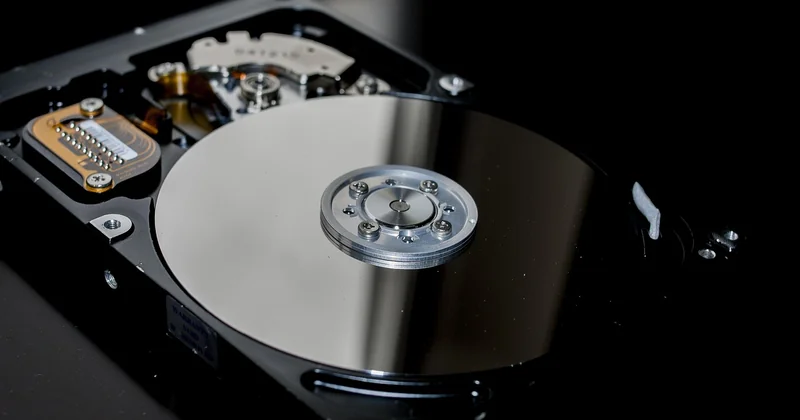
Pour une sauvegarde complète de la machine — système compris, avec possibilité de tout réinstaller à l'identique — il faut une image système. C'est plus lourd, plus lent, mais c'est la seule méthode qui vous rend opérationnel en une heure après une panne totale.
| Méthode | Ce qu'elle sauvegarde | Idéale pour | Limite principale |
|---|---|---|---|
| Historique des fichiers | Documents, images, dossiers choisis | Usage quotidien, particuliers | Ne sauvegarde pas le système |
| Image système | Tout, disque entier | Réinstallation rapide après panne | Volumineuse, à planifier |
| Cloud synchronisé | Fichiers du dossier synchronisé | Accès multi-appareils | Une suppression se propage partout |
| Disque externe débranché | Ce que vous y copiez | Copie hors ligne, anti-ransomware | Nécessite une discipline manuelle |
L'erreur que je vois le plus : confondre synchronisation et sauvegarde
Google Drive, OneDrive, Dropbox : ce sont des outils de synchronisation, pas de sauvegarde. La nuance paraît technique. Elle est en réalité brutale.
Si vous supprimez un fichier par erreur sur votre PC, la synchronisation le supprime partout ailleurs. Si un ransomware chiffre votre dossier synchronisé, il chiffre aussi la version en ligne. La corbeille vous sauve parfois pendant trente jours. Après ? Rien.
Une vraie sauvegarde conserve des versions antérieures que vous pouvez restaurer même si la source a été détruite. C'est toute la différence.
Comment sauvegarder toutes les données de son téléphone
Votre téléphone contient probablement plus de souvenirs irremplaçables que votre ordinateur. Et pourtant, c'est l'appareil qu'on sauvegarde le moins bien, parce qu'on croit que la galerie en ligne fait tout.

Trois catégories cohabitent sur un smartphone : les photos et vidéos (souvent synchronisées automatiquement), les messages et conversations (rarement), et les données d'applications — mots de passe, notes, historiques. Sauvegarder le téléphone signifie traiter ces trois blocs séparément.
- Photos et vidéos : activez la synchronisation automatique, mais vérifiez qu'elle fonctionne en Wi-Fi et non seulement en charge, sinon les derniers clichés ne partent jamais.
- Messages : la sauvegarde locale vers un ordinateur reste la méthode la plus fiable, indépendante de tout compte.
- Données d'applications : exportez régulièrement vos gestionnaires de mots de passe et vos listes de codes de récupération. Un mot de passe oublié sans code de secours, c'est un compte perdu.
Comment sauvegarder ses données sur Google
L'outil s'appelle Google Takeout, et il est sous-utilisé. Il permet d'exporter l'ensemble de vos données Google — Gmail, Drive, Photos, Agenda, contacts — dans une archive téléchargeable.
Pourquoi s'en servir si tout est déjà "dans le cloud" ? Parce qu'un compte peut être suspendu, piraté, ou simplement inaccessible pendant une panne. Avoir une copie locale de vos données Google, c'est cesser de dépendre entièrement d'un fournisseur unique.
Concrètement : lancez un export, choisissez les services concernés, récupérez l'archive et stockez-la sur un support que vous contrôlez, idéalement chiffré. Faites-le une ou deux fois par an. C'est peu, et ça change tout le jour où ça compte.
Faut-il chiffrer ses sauvegardes ?
Oui, dès qu'elles quittent votre domicile. Un disque externe volé, c'est un disque externe dont le contenu est lisible par n'importe qui. Le chiffrement des sauvegardes transforme un vol matériel en simple contrariété.
Le point de vigilance : ne perdez jamais la clé de déchiffrement. Une sauvegarde chiffrée dont la clé est perdue est strictement équivalente à aucune sauvegarde.
Les erreurs qui ruinent une stratégie par ailleurs correcte
Une bonne stratégie ne se juge pas à ce qu'elle prévoit, mais à ce qu'elle survit. Voici ce que j'ai vu échouer le plus souvent, chez moi comme ailleurs.
- La sauvegarde unique qui vit à côté de la machine. Un incendie, un vol, une inondation, et les deux partent ensemble.
- Le disque toujours branché. Commode, et c'est exactement le problème : un ransomware le verra.
- La sauvegarde jamais restaurée. Le script tourne, les fichiers sont peut-être corrompus, personne ne le sait.
- L'absence de versionnage. Si vous ne conservez que le dernier état, une erreur humaine se réplique instantanément dans votre sauvegarde.
- La dépendance à un seul fournisseur. Un compte fermé, une facture impayée, et l'accès disparaît.
La bonne nouvelle : corriger ces cinq points ne coûte presque rien. La mauvaise : il faut le faire avant l'incident, pas pendant.
Quelle fréquence adopter, vraiment
Le conseil générique — "sauvegardez régulièrement" — ne veut rien dire. Ce qui compte, c'est d'aligner la fréquence sur ce que vous accepteriez de perdre.
Sur mes propres projets, la règle que j'applique est simple : sauvegarde automatique quotidienne pour tout ce qui bouge, plus une copie hors ligne une fois par semaine sur un disque que je débranche systématiquement après usage. Ce disque a sept jours de retard au maximum, ce qui est un compromis que j'assume. Il m'a coûté une fois deux jours de travail, jamais plus.
Et si vous ne devez retenir qu'une seule phrase de tout cet article, que ce soit celle-ci : le jour où vous aurez besoin de votre sauvegarde ne sera pas le jour où vous aurez le temps de la vérifier. Faites-le maintenant, pendant qu'elle ne sert à rien. C'est exactement pour ça qu'elle existe.