Le type est venu poser la fibre, il a soudé le brin, branché l'ONT, vérifié que le voyant passe au vert, puis il est reparti. À ce moment précis, vous avez un accès Internet qui arrive dans votre logement — vous n'avez toujours pas de réseau domestique. C'est l'écart que tout le monde saute : la fibre jusqu'à la prise, c'est une chose ; faire circuler ce signal proprement dans la maison, c'en est une autre, et la plupart des installateurs s'arrêtent à la première.
J'ai refait mon réseau deux fois. La première, en branchant la box de l'opérateur sur la prise murale du salon et en laissant le WiFi faire le reste. La deuxième, après avoir tiré du câble dans les gaines et installé un vrai point de distribution. Entre les deux, il y a trois ans d'écart et une quantité déraisonnable de temps perdu à comprendre pourquoi ma télévision en streaming hoquetait dans la chambre alors que le speedtest affichait 800 Mb/s.
Points clés à retenir
- Un réseau domestique fibre optique se configure en trois couches : le raccordement physique (ONT, prises, câbles), le routage (IP LAN, DHCP, DNS), puis le WiFi en aval.
- La box de l'opérateur suffit dans 80 % des logements ; le mode bridge plus routeur personnel devient intéressant dès qu'on veut du contrôle.
- Un câble Ethernet dans une gaine existante, c'est possible — à condition de respecter le rayon de courbure et de ne pas mélanger les passages.
- Le WiFi mesh sans backhaul filaire est une perte d'argent : chaque satellite repeint le signal dégradé.
- Un speedtest filaire au cul de l'ONT reste le seul vrai diagnostic de départ.
Comprendre l'architecture d'un réseau domestique fibre optique
Avant de toucher au moindre câble, il faut visualiser la chaîne. Elle comporte quatre maillons, et confondre l'un avec l'autre est la source numéro un des configurations bancales.
- La fibre jusqu'au logement (le PTO, cette petite prise murale blanche avec son capuchon) : c'est le domaine de l'opérateur, vous n'y touchez pas.
- L'ONT : ce boîtier convertit le signal lumineux en Ethernet. Il a une IP propre, souvent fixe, et un port de sortie.
- Le routeur (la box, ou votre matériel) : il distribue les adresses, gère le NAT, fait le WiFi.
- Le réseau local : prises RJ45 murales, switch, points d'accès.
Dans la grande majorité des abonnements résidentiels français, l'ONT et le routeur sont fusionnés dans une seule boîte. C'est pratique et ça masque la complexité — jusqu'au jour où vous voulez changer de routeur et que vous découvrez que vous ne savez pas si l'ONT est séparé.
Faut-il distinguer ONT, box et routeur tiers ?
Oui, et c'est même la clé pour qui veut un réseau un peu sérieux. Deux cas de figure existent.
Premier cas : l'ONT est un boîtier distinct posé à côté de la box. Là, vous avez la main. Vous pouvez configurer l'ONT pour qu'il laisse passer le trafic brut (mode bridge) et brancher votre propre routeur derrière. Vous récupérez alors IP LAN, DHCP, DNS, redirections de ports, tout ce que la box de l'opérateur cache ou bride.
Second cas : tout est dans une seule boîte. Vous pouvez souvent demander à l'opérateur d'activer un mode bridge via son interface client, mais certains refusent, ou l'exposent comme une option réservée aux offres pro. Vérifiez avant de commander un routeur.
Comment brancher un routeur personnel derrière l'ONT ?
Il y a deux grands types d'authentification selon l'opérateur : PPPoE (identifiant et mot de passe fournis) et IPoE (moins courant en résidentiel, mais qui existe). Si votre routeur personnel supporte PPPoE, vous saisissez les identifiants dans l'interface, la box d'origine passe en simple passerelle, et le routeur tiers récupère une IP publique par le WAN. Vérifiez deux paramètres : le MTU (souvent 1492 en PPPoE, contre 1500 en IPoE) et le VLAN — certains opérateurs taguent le VLAN 100 pour Internet et d'autres VLAN pour la télé ou la téléphonie, ce qui casse un branchement naïf.
Ce dernier point est celui qui m'a fait perdre un dimanche entier. La télévision fonctionnait, Internet aussi, mais l'IP fixe refusait de monter. Le VLAN manquant, en l'occurrence.
Le câblage : tirer du RJ45 dans une maison fibrée
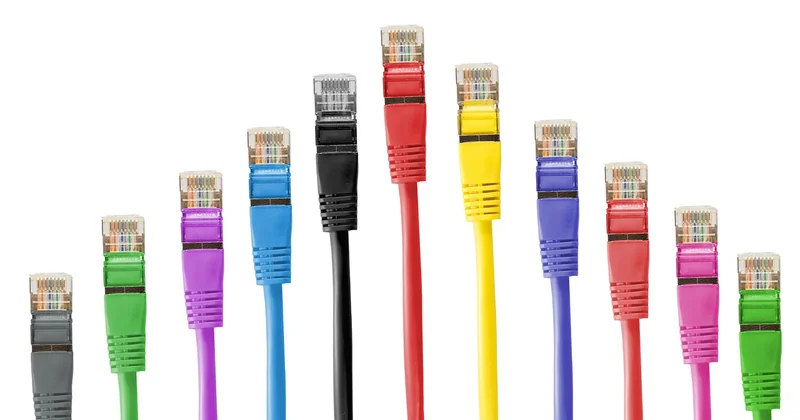
Beaucoup de logements fibrés ont déjà des gaines avec des prises téléphoniques en RJ11. Elles conviennent à de l'Ethernet — du RJ45 tient dans la gaine, le diamètre est largement suffisant. C'est le levier le plus rentable et le plus souvent négligé.
Comment tirer un câble ethernet dans une gaine ?
Trois conditions à respecter, sinon vous abîmez le câble ou vous n'arrivez pas au bout.
- Vérifiez la gaine avec un tire-fil (une aiguille en nylon ou un simple fil de fer souple). Si elle est occupée par du RJ11 en place, il faudra souvent faire cheminer les deux ensemble, ce qui n'est pas toujours possible.
- Utilisez du câble catégorie 6 au minimum, si possible catégorie 6A pour tenir la distance. Le catégorie 5 fonctionne mais bride les débits sur les longues distances.
- Respectez le rayon de courbure : quatre fois le diamètre du câble. Un virage trop serré dans un angle de goulotte et vous dégradez le signal sans le savoir — un défaut qui ne se voit qu'au test.
Franchement, si vous refaites une pièce, posez du catégorie 6A. Le surcoût est dérisoire au mètre et vous vous épargnerez le regret.
Schéma d'installation RJ45 d'une maison fibrée
Le point de distribution (le coffret où arrivent toutes les gaines) doit être au centre géométrique du logement, ou à défaut à proximité de la PTO. Un schéma typique :
| Emplacement | Type de prise | Usage |
|---|---|---|
| Salon | RJ45 x2 | Box, TV connectée |
| Bureau | RJ45 x2 | PC fixe, NAS |
| Chambres | RJ45 x1 | Point d'accès WiFi |
| Coffret de distribution | Switch 8 ports | Interconnexion de toutes les prises |
Deux prises par pièce principale, une ailleurs. Ce ratio couvre la maison sans saturer le switch. Les imprimantes, enceintes connectées et autres objets domestiques peuvent rester en WiFi — c'est leur usage normal.
Configurer le réseau : IP, DHCP, DNS, WiFi
Le câblage posé, il reste la configuration logicielle. C'est ici que la majorité des utilisateurs bloquent — non par manque d'intérêt, mais parce que l'interface de la box est confuse et les valeurs par défaut rarement idéales.
Choisir une plage IP et gérer le DHCP
Par défaut, la box attribue une plage en 192.168.0.x ou 192.168.1.x. Le serveur DHCP distribue automatiquement une adresse à chaque appareil qui se connecte. Pour un usage classique, ça suffit.
Si vous voulez reprendre le contrôle, deux réglages suffisent : fixez une réservation DHCP pour les appareils stables (NAS, imprimante, point d'accès) en associant l'adresse MAC à une IP fixe, et gardez le reste en dynamique. Côté DNS, l'opérateur impose souvent les siens, qui sont parfois lents. Les résolveurs publics (Cloudflare 1.1.1.1, Quad9 9.9.9.9) donnent généralement une résolution plus rapide et, pour Quad9, un filtrage des domaines malveillants.
Optimiser le WiFi en aval de la fibre
Le point que personne ne vous dit : un système WiFi mesh sans backhaul filaire est un gaspillage. Chaque satellite capte un signal déjà affaibli et le relaie — vous divisez le débit par deux à chaque saut. Avec la fibre, c'est absurde.
Le bon montage : chaque satellite est relié en Ethernet (via une prise murale) au switch central. Le signal radio part à pleine puissance, le roaming est fluide, la bande passante est intégralement préservée.
Sur les canaux, deux règles simples. En 2,4 GHz, restez sur le canal 1, 6 ou 11 (les seuls non chevauchants). En 5 GHz, préférez les canaux hauts pour la portée, et activez le DFS si votre routeur le propose — il ouvre des canaux supplémentaires et évite le brouillage du voisinage.
Créer un réseau domestique sous Windows 11
Une fois la box en place, Windows détecte automatiquement le réseau. Pour le rendre « privé » (découvert, partage autorisé) : Paramètres > Réseau et Internet > WiFi > Propriétés du réseau > Type de profil réseau > Privé. Là seulement, le partage de fichiers et l'imprimante locale fonctionneront. En profil « public », Windows coupe tout accès entrant par sécurité.
Tester, optimiser, sécuriser
Dernière étape, souvent sautée : la vérification. Branchez un ordinateur portable directement en Ethernet sur la sortie de la box (ou de l'ONT si vous êtes en bridge), et lancez un test de débit filaire. Le chiffre obtenu est votre plafond réel — le débit WiFi ne peut jamais le dépasser.
Si le filaire donne 900 Mb/s mais que le WiFi 5 GHz donne 200, le problème est côté radio (positionnement, canal, interférences). Si le filaire donne 300 Mb/s quand vous payez pour du 1 Gb/s, le problème est en amont : câble défectueux, port du switch limité à 100 Mb/s, ou paramétrage WAN.
Côté sécurité, deux réflexes :
- Un réseau WiFi invité séparé pour les objets connectés (ampoules, prises, caméras), qui n'ont pas besoin d'accéder à vos ordinateurs.
- Une mise à jour du firmware de la box et du routeur au moins une fois par an. C'est rébarbatif, mais les failles se corrigent par cette voie.
Et honnêtement, la configuration parfaite n'existe pas. J'ai passé des heures à régler un VLAN pour la télé qui, en pratique, ne sert à rien puisque je regarde tout en streaming. Le meilleur réseau domestique fibré, c'est celui qui ne vous encombre pas l'esprit.
Faut-il faire appel à un installateur pour câbler sa maison ?
Pour un logement neuf ou une rénovation complète, oui, ça vaut le coût — un électricien qualifié pose le câblage et certifie les prises. Pour une maison déjà construite avec des gaines accessibles, vous pouvez le faire vous-même, à condition de respecter les règles de courbure et de ne pas tirer plus fort que la gaine ne le permet.
La fibre ne se configure pas dans la box. Elle se configure dans la maison, avec un peu de méthode et beaucoup de bon sens. Une fois que le câble passe, que le switch est en place, que les satellites sont alimentés en filaire et que Windows a basculé son profil en privé, l'infrastructure ne demande plus rien — et vous pouvez passer à autre chose.
Reste une question que personne ne pose : à quel moment s'arrête-t-on ? Trois prises, un switch, un point d'accès, c'est amplement suffisant pour vivre. Trois ans plus tard, j'ai un rack dans le garage et je ne saurais plus vous expliquer pourquoi. Le bon réseau, c'est celui qu'on oublie.